
ПК / Windows

Инструкция: как установить SOKOL VPN на ПК

Откройте эту страницу на компьютере и выполняйте шаги по порядку. Инструкция показывает весь путь: оплата, получение ключа, установка приложения, добавление конфигурации и подключение VPN.

Инструкция для Windows

Как установить SOKOL VPN на ПК?

Ниже — полная инструкция простыми словами: от оплаты тарифа до момента, когда в приложении появится статус «Подключен». Даже если вы никогда не пользовались VPN, просто идите по шагам сверху вниз.

Самое главное
  1. Оплатите тариф на сайте.
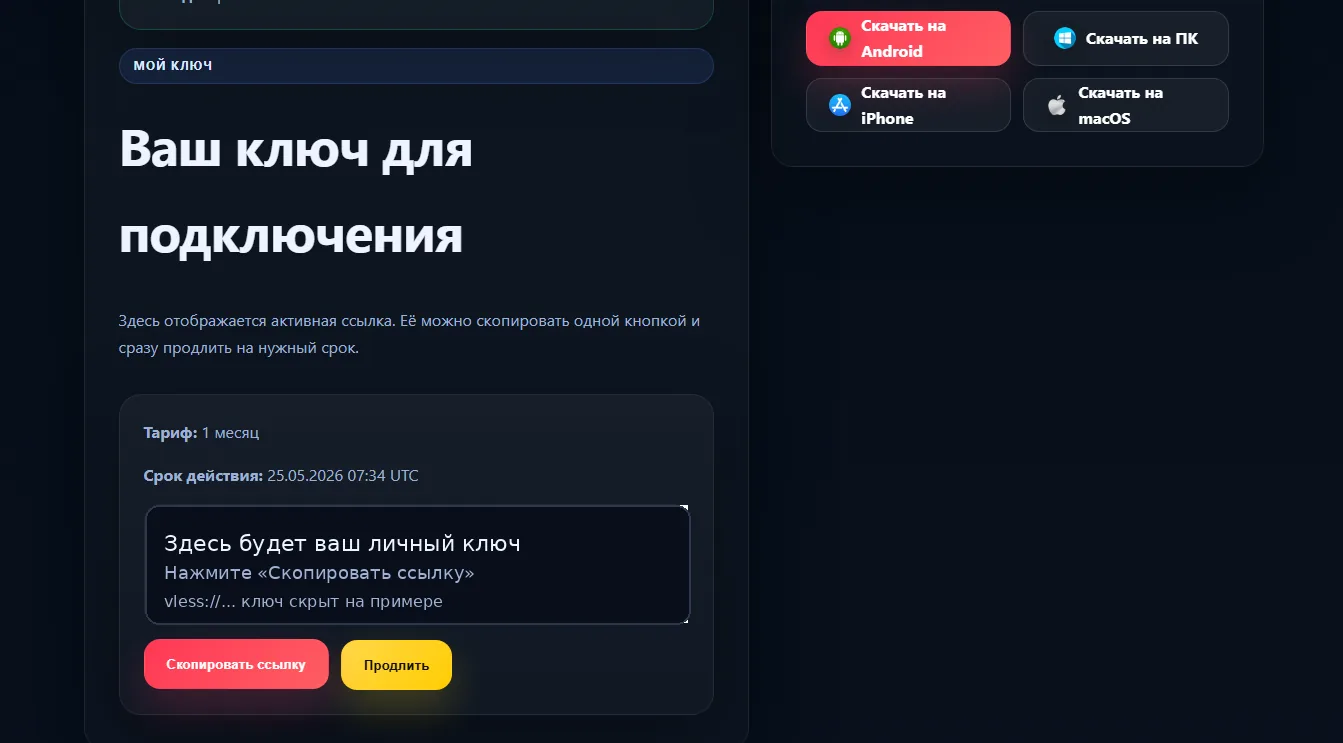
  2. На странице «Мой ключ» нажмите «Скопировать ссылку».
  3. Откройте приложение Happ на ПК.
  4. Добавьте конфигурацию, вставьте ссылку и нажмите «Добавить».
  5. Нажмите большую кнопку питания — VPN подключится.
1

Выберите тариф и оплатите

На сайте нажмите «Выбрать тариф», выберите срок доступа и оплатите заказ по СБП. Регистрация не нужна. После оплаты сайт откроет страницу «Мой ключ».

Если страница закрылась: нажмите в шапке сайта кнопку «Мой ключ» и вернитесь к своему ключу.
2

Скопируйте личную ссылку

На странице «Ваш ключ для подключения» нажмите кнопку «Скопировать ссылку». Не выделяйте текст руками — кнопка копирует всю строку без ошибок.

Ключ личный. Не отправляйте его посторонним, иначе вашим доступом сможет пользоваться другой человек.

Страница Мой ключ с кнопкой Скопировать ссылку
3

Скачайте и откройте приложение на ПК

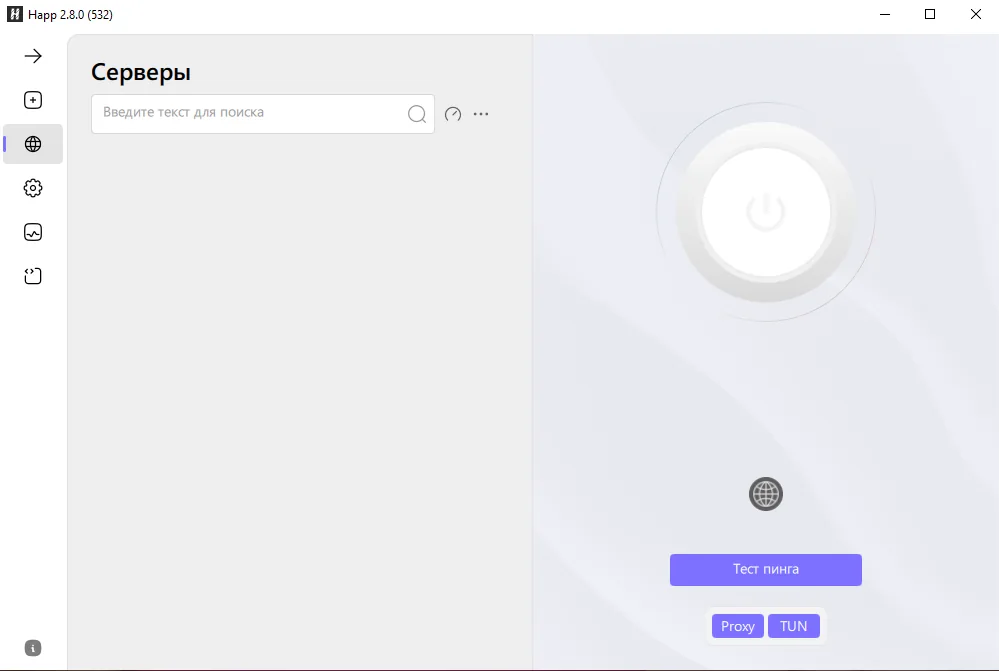
Нажмите «Скачать на ПК», откройте скачанный архив SOKOL-VPN.zip, распакуйте его и запустите приложение. После запуска откроется окно Happ со страницей «Серверы».

Важно: если Windows спросит разрешение на запуск или установку, разрешите его. Это обычный запрос системы.

Окно Happ на вкладке Серверы
4

Добавьте конфигурацию

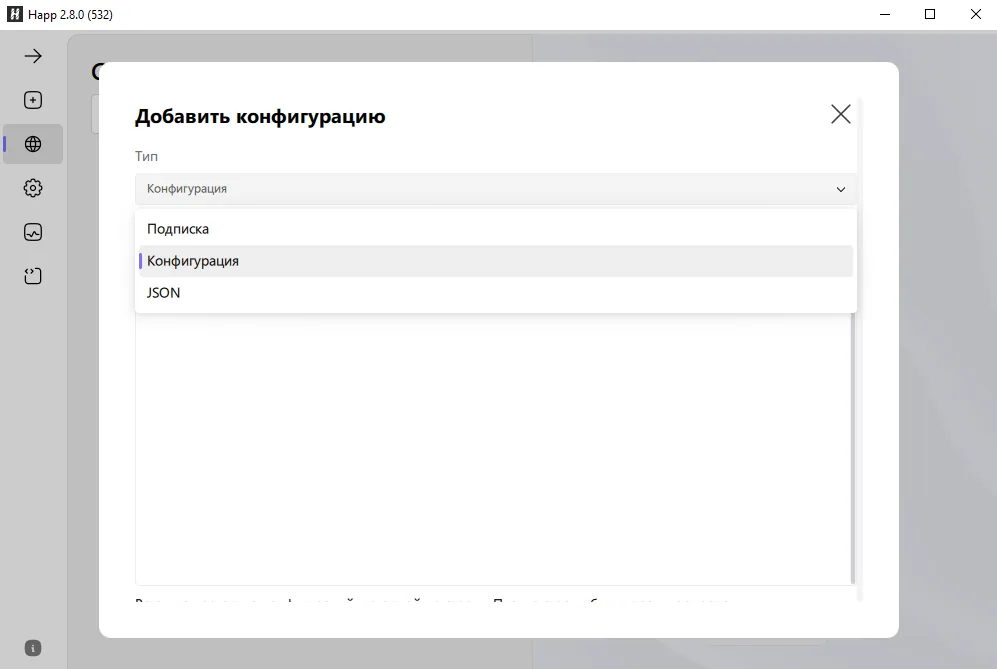
В приложении нажмите кнопку «+» слева. В появившемся окне в поле «Тип» выберите пункт «Конфигурация».

Выбор типа Конфигурация в приложении Happ
5

Вставьте ключ и нажмите «Добавить»

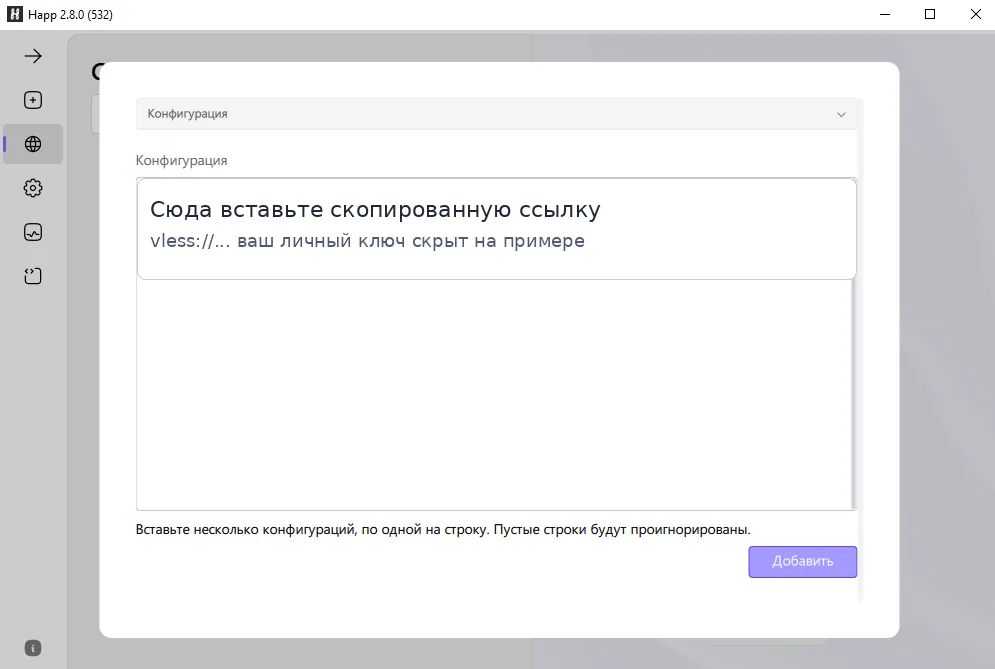
Кликните в большое поле «Конфигурация», нажмите Ctrl + V или правой кнопкой мыши выберите «Вставить». После этого нажмите фиолетовую кнопку «Добавить» внизу справа.

В поле должна быть одна длинная строка, которая начинается с vless://. Пустые строки можно не трогать.

Вставка конфигурации в приложение Happ
6

Подключите VPN

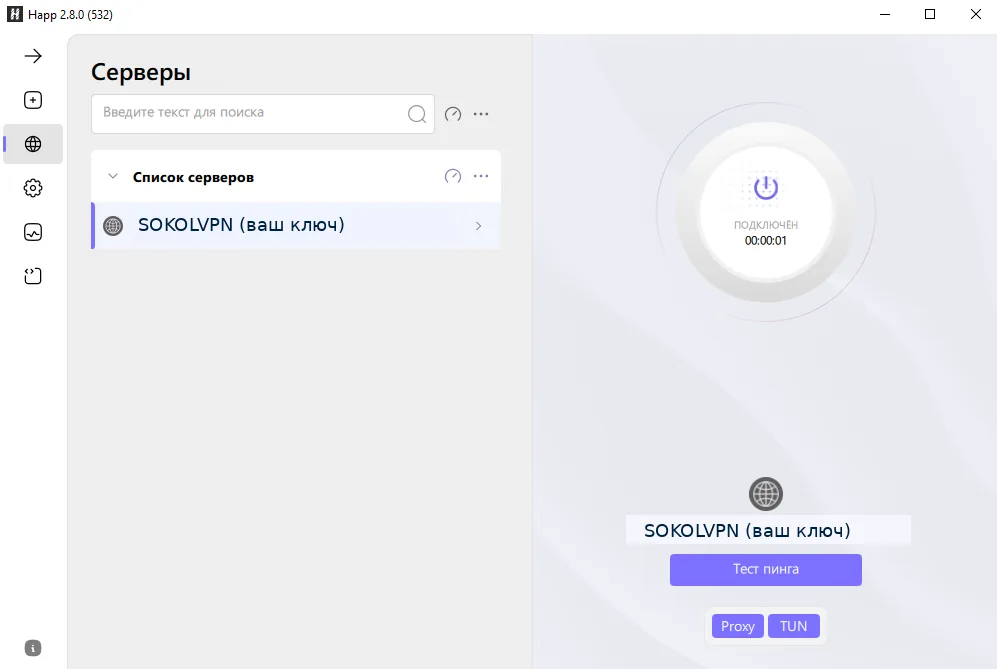
В списке серверов появится SOKOLVPN. Нажмите на него, затем нажмите большую круглую кнопку питания справа. Когда появится надпись «Подключен», VPN уже работает.

Для проверки можно нажать «Тест пинга» или открыть любой сайт в браузере.

VPN подключен в приложении Happ
Если что-то не получилось

Проверьте 3 вещи

Ссылка должна быть скопирована полностью, приложение должно быть запущено от имени обычного пользователя, а в списке серверов должен появиться SOKOLVPN. Если сервер не появился — удалите пустую конфигурацию и повторите вставку ключа.